

BALI — Status limited access muncul saat laptop berhasil terhubung ke jaringan WiFi, namun tidak bisa mengakses internet. Aktivitas seperti browsing, streaming, main game online, hingga kerja kantor langsung terganggu.
Penyebabnya beragam: konflik alamat IP antar perangkat, driver adapter WiFi yang rusak atau usang, layanan sistem yang bermasalah, hingga sinyal router yang tidak stabil. Kabar baiknya, sebagian besar penyebab bisa diperbaiki sendiri tanpa ke tempat servis.
1. Reset Alamat IP Lewat Control Panel
Konflik IP address adalah penyebab paling umum. Jika dua perangkat memakai IP yang sama, koneksi bisa kacau. Cara memperbaikinya: buka Control Panel ? Network and Sharing Center ? klik jaringan WiFi aktif ? Properties ? pilih Internet Protocol Version 4 (TCP/IPv4) ? Properties. Sesuaikan pengaturan IP dengan konfigurasi jaringan rumah atau kantor Anda.
Metode ini paling efektif untuk jaringan dengan pengaturan IP statis.
2. Perbaiki Konfigurasi TCP via Command Prompt
Untuk pengguna Windows 8.1, masalah limited access sering berasal dari konfigurasi TCP yang error setelah pembaruan sistem. Buka Command Prompt sebagai administrator, lalu jalankan perintah reset jaringan. Setelah selesai, restart laptop dan coba sambungkan ke WiFi lagi.
3. Aktifkan FIPS di Windows 8.1
Fitur Federal Information Processing Standards (FIPS) bisa menjadi solusi tak terduga. Fitur ini ada di pengaturan keamanan jaringan WiFi dan berfungsi meningkatkan kompatibilitas koneksi. Jika setelah mengaktifkannya status berubah menjadi Connected, masalah selesai.
4. Nonaktifkan Bonjour Service di Windows 7
Layanan Bonjour Service yang biasanya terinstal bersama aplikasi Apple bisa memicu konflik. Tekan Windows + R, ketik services.msc, cari Bonjour Service, klik dua kali lalu pilih Stop. Ubah Startup Type menjadi Disabled, restart laptop, dan cek koneksi.
5. Update Driver Adapter WiFi
Driver usang atau rusak adalah biang keladi klasik. Buka Device Manager, cari Network adapters, klik kanan adapter WiFi Anda, pilih Update driver. Gunakan driver resmi dari produsen laptop atau adapter WiFi. Driver terbaru biasanya memperbaiki bug koneksi dan meningkatkan stabilitas jaringan.
6. Restart Router dan Laptop
Solusi paling sederhana sering kali paling efektif. Matikan router atau modem selama beberapa menit, nyalakan kembali. Lakukan restart pada laptop untuk menyegarkan konfigurasi sistem dan koneksi jaringan. Cara ini ampuh mengatasi gangguan sementara akibat cache atau komunikasi perangkat yang error.
7. Pastikan Sinyal WiFi Stabil
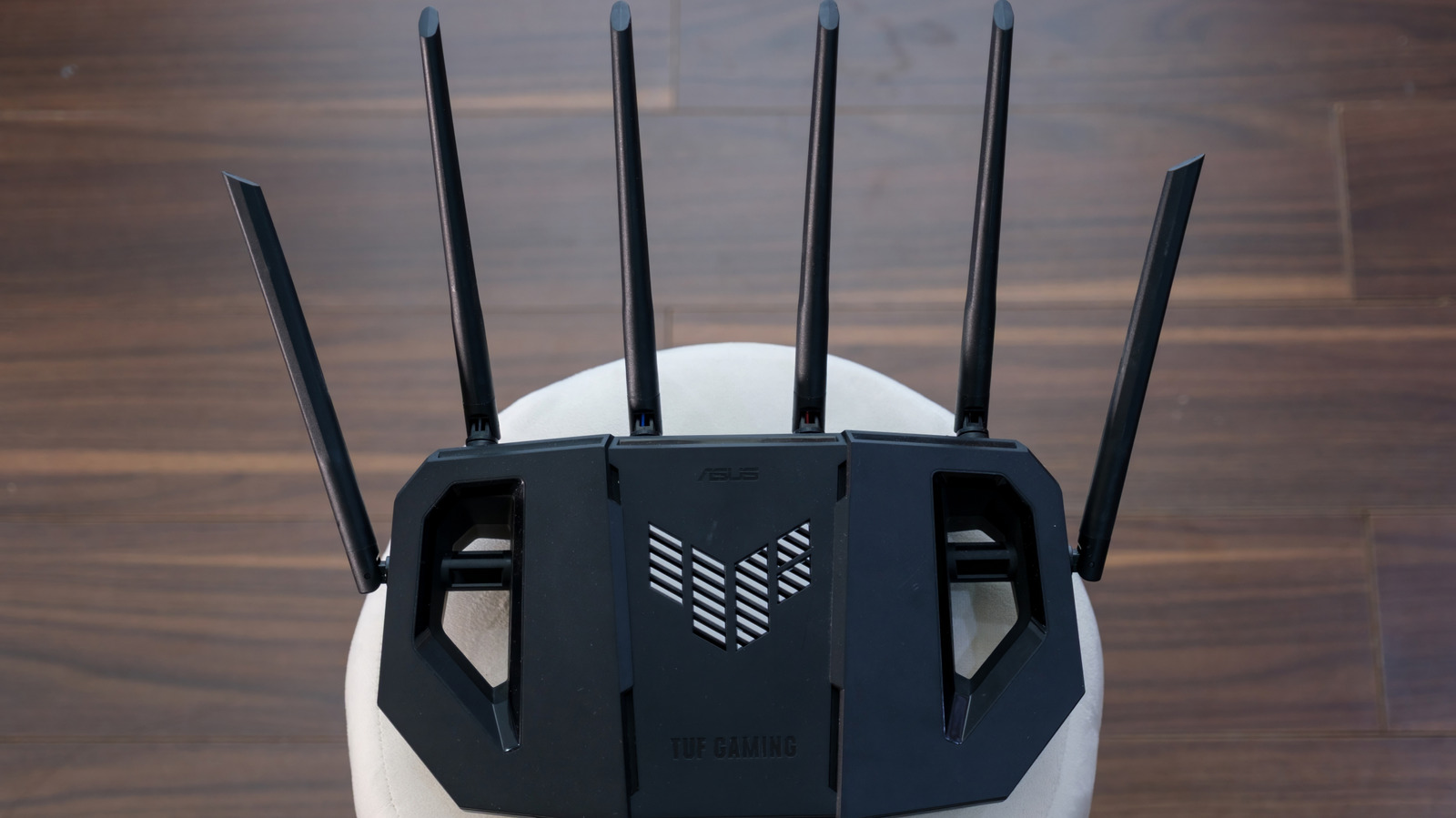
Sinyal lemah bisa menyebabkan koneksi tidak stabil hingga muncul limited access. Beberapa langkah: dekatkan laptop ke router, kurangi penghalang seperti tembok tebal, pindahkan router ke area lebih terbuka, atau gunakan jaringan 5 GHz jika tersedia. Semakin baik sinyal, semakin kecil kemungkinan gangguan muncul.
Kapan Harus Hubungi Provider?
Jika ketujuh cara di atas belum berhasil, kemungkinan gangguan berasal dari penyedia layanan internet atau perangkat jaringan. Hubungi layanan pelanggan provider untuk pengecekan lebih lanjut. Jangan buru-buru bawa laptop ke servis—sebagian besar kasus limited access bisa ditangani dari rumah.